طريقة توصيل الرسيفر باللابتوب أو الكمبيوتر للتحديث أو التسجيل 2026
يتطلع عدد من المستخدمين، لتوصيل جهاز الرسيفر الخاص بهم إلى اللابتوب أو الكمبيوتر مباشرة، وذلك للتحكم في تسجيل المحتوى المرئي وألتقاط الصور بجودة عالية، واستخدامها في مونتاج مقاطع الفيديو، أو الاحتفاظ بهم على أجهزتهم لفترة طويلة، ولكن كيف يمكن ذلك، بالرغم أن تلك الخطوة استخدمه الكثيرون منذ سنوات لتسجيل حلقات المسلسلات المفضلة من قنوات التلفزيون ومشاركتها فيما بينهم، إلا أن مع التطور الحديث بات هذا السبب ليس المحرك الأساسي لتوصيل الرسيفر بالكمبيوتر، لكن بات عشاق الوثائقيات يرغبون في الحصول على جودة 4k من برامجهم المميزة دون تكلفة وعناء التحميل من الإنترنت.
لماذا نلجأ لتوصيل الرسيفر باللابتوب ؟
- إصلاج الأعطال المتعلقة بالسوفتوير للرسيفر وإضافة مزايا جديدة، حيث أن بعض المستخدمون خاصة المطورون يرغبون في التحكم بسلاسة في سوفتوير الرسيفر عن طريق تحسين الأداء وبعض الإضافات.
- ترتيب القنوات: يحبذ صانعو ملفات القنوات على الرسيفرات استخدام البرامج المخصصة لذلك عبر جهاز الحاسوب لتسهيل عملية الترتيب وإنشاء المفضلات وإعادة التسمية دون عناء، حيث يستهلك منهم التعديل على ملف قنوات جاهز للرسيفر وقت طويل بإستخدام التحريك وإعادة التسمية بالريموت كنترول.
- تنزيل سوفتوير للرسيفر، بعض الرسيفرات لا تقبل سوفتوير جديد عن طريق الفلاش ميموري، نظراً لعدم توافر منفذ USB أو خلل في المنفذ مما يدفع المستخدمين إلى تحديث سوفت الرسيفر عن طريق الكمبيوتر أو اللابتوب.
- التحكم بالقنوات على الرسيفر بسهولة، حيث تمكن بعض البرامج على الحاسوب من الدخول إلى قوائم القنوات في الرسيفر والتعديل عليها من حذف والحصول على نسخ احتياطية حال جدوث مشكلة.
- تشغيل القنوات الفضائية على اللابتوب بدلاً من الشاشة، وذلك بهدف تسجيل المحتوى المرئي.
- تشخيص مشاكل السوفت وير وإعادة برمجة الرسيفر حال توقفه عن العمل.
- بعض أنواع الرسيفرات غير مجهزة بالتوصيل بالإنترنت، لذا يرغب البعض في الحصول على سيرفرات وتحديث ملفاتIPTV من خلال توصيل الرسيفر بالكمبيوتر.
كيفية توصيل الرسيفر بالكمبيوتر
تختلف طرق توصيل الرسيفر بالكمبيوتر حسب الهدف سواء تحديث أو تسجيل أو برمجة، وحسب نوع الرسيفر، ولكن إليكم أشهر تلك الطرق بالشرح:
-التوصيل عن طريق كابل USB
ففي حال رغبت في تحديث السوفتوير أو تنزيل ملف قنوات أو التحكم في سوفتوير الرسيفر من خلال الكمبيوتر وكان رسيفرك يدعم توصيل USB تكون تلك الطريقة هي الأسهل لك، وتتمثل في استخدام كابل يو أس بي للتوصيل.
- وصل كابل USB من الرسيفر إلى الكمبيوتر.
- شغّل الرسيفر.
- ثبّت برنامج الشركة المصنِّعة للرسيفر على الكمبيوتر.
- سيتعرّف الكمبيوتر على الرسيفر تلقائيًا (أحيانًا يحتاج تعريف Driver).
-التوصيل عبر كابل HDMI أو AV
تستخدم تلك الطريقة إذا كان الهدف من توصيل الرسيفر باللابتوب أو الكمبيوتر بهدف مشاهدة قنوات التلفاز أو التسجيل منها، فهي تعرض شاشة الرسيفر على الكمبيوتر، البعض يلجأ لتلك الطريقة في للحصول على جودة صورة أعلى من شاشات التلفاز العادية، خاصة إذا كان جهاز الحاسوب به كارت شاشة قوي، فهو يمنح تجربة مشاهدة فريدة عن توصيل الرسيفر به.
الكمبيوتر لا يستقبل HDMI مباشرة إلا إذا كان لديك كرت التقاط (Capture Card).
ويمكنكم الحصول على تلك الطريقة بسهولة من خلال الخطوات التالية:
- أولاً قم بتوصيل وصلة HDMI من الرسيفر إلى كرت الألتقاط مباشرة.
- ثم قم بتوصيل كرت الالتقاط بالكمبيوتر عبر USB.
- استعمل برنامج عرض مثل: OBS أو VLC.
-التوصيل عبر الشبكة (LAN / Wi-Fi)
في حال الرغبة في مشاركة القنوات الفضائية والتحكم بالرسيفر ومتابعة القنوات على الحاسوب يمكنكم استخدام تلك الطريقة السهلة، والتي قد لا تحتاج إلى اسلاك، فقط من خلال واي فاي، إذا كان الرسيفر يدعم ذلك، أو من خلال التوصيل بسلك LAN، يمكنكم استخدام تلك الطريقة من خلال ما يلي من خطوات:-
- قم بتوصيل الرسيفر والكمبيوتر على نفس الشبكة.
- فعّل خيار IPTV / DLNA / Web Interface من إعدادات الرسيفر.
- افتح المتصفح أو برنامج مخصص على الكمبيوتر وأدخل IP الرسيفر.
-التوصيل عبر كابل RS232 (قديم)
كابل المعلومات يلجأ له البعض خاصة إذا كان نوع الرسيفر المراد توصيله باللابتوب أو الكمبيوتر قديم، ولا يدعم المنافذ الحديثة، حيث يستخدم لإصلاح السوفت وير أو إعادة برمجة جهاز الاستقبال، وتوصيل الإنترنت بالرسيفر عبر الوسيط وهو جهاز الكمبيوتر، وإليكم طريقة الاستخدام:
- استخدم كابل RS232 (أو محول USB إلى RS232).
- ثبّت برنامج مثل Loader.
- اختر ملف السوفت وير وابدأ التحميل.
- يستخدم الهواة والفنيون تلك الطريقة لاختبار الإعدادات وتجربة خصائص متقدمة للرسيفر.
-استخدام بطاقة Video Capture Card
أو ما يسمى سابقاً بكارت التلفزيون، وهو كارت يتم دمجه في مازربورد جهاز الكمبيوتر ويتم توصيله بالرسيفر عن طريق منافذ الصوت والصورة ذات الألوان الثلاثة، ليعرض القنوات للمشاهدة والتسجيل عبر الحاسوب، وتم استحداث أنظمة شبيه منه تعمل من خلال جهاز خارجي يتم توصيله باللابتوب عن طريق يو إس بي للحصول على نفس الغرض.
هناك بعض الرسيقرات المحمية لا يمكن التسجيل منها على أجهزة الكمبيوتر أو اللابتوب إلا من خلال تلك البطاقة، حيث إنها لا يمكن توصيلها بالإنترنت.
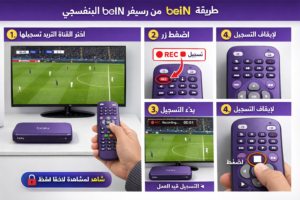
التسجيل من جهاز بي إن سبورت hd
هناك أجهزة بي إن سبورت التي تدعم خاصية التسجيل مباشرة دون الحاجة للتوصيل بجهاز الكمبيوتر، وهناك أجهزة تحتاج للتوصيل واستخدام برنامج وسيط، ولكن يرجى ملاحظة عدم استخدام المحتوى المسجل من القنوات التلفزيونية للاستخدام العام، بل الاستخدام الشخصي فقط.